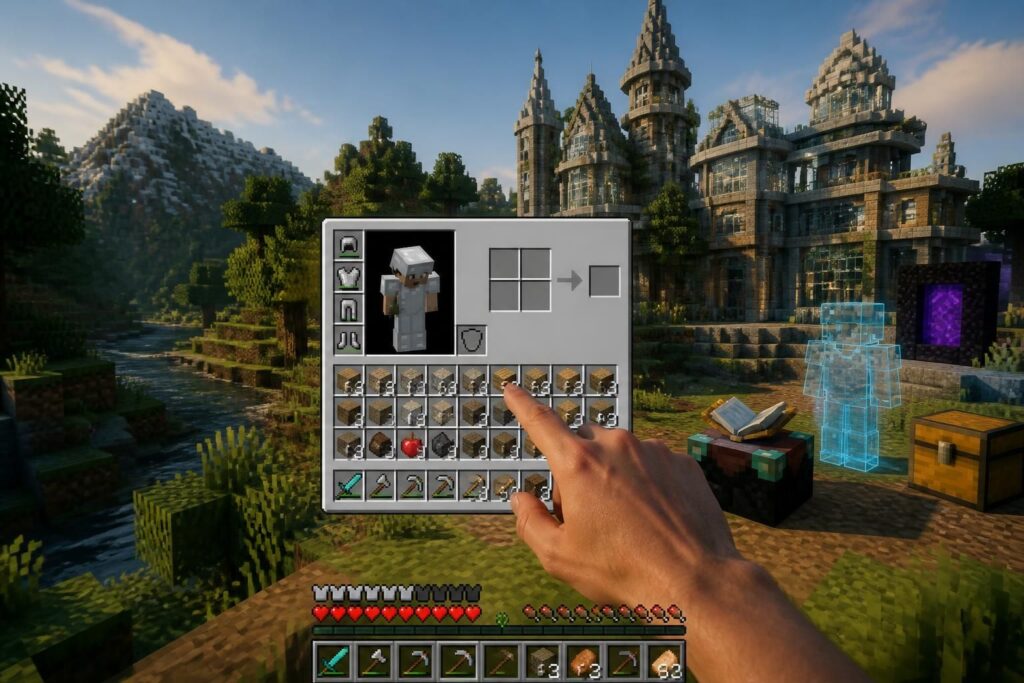
Dans Minecraft, la différence entre une session brouillonne et une exploration fluide tient souvent à quelques touches bien placées. Entre l’inventaire qui déborde, les allers-retours de blocs en mode créatif et les gestes précis du mode survie, les bons raccourcis transforment le rythme du jeu. Ici, le temps semble ralentir, et chaque seconde gagnée laisse plus de place à l’architecture, à la récolte et au combat rapide.
L’article en bref
Quelques touches suffisent pour fluidifier chaque partie de Minecraft, du tri de l’inventaire aux gestes utiles en combat. Ces astuces de raccourci clavier facilitent la vie autant aux bâtisseurs qu’aux joueurs en mode survie.
- Touches essentielles à connaître : Déplacements, interaction, saut et ouverture rapide de l’inventaire
- Gestes malins pour gagner du temps : Tri, transfert d’objets et sélection rapide des blocs
- Astuces pour créatif et survie : Vol, camouflage, capture de blocs et combat plus vif
- Réglages personnalisables : Adapter les commandes au clavier AZERTY et à ses habitudes
Bien maîtrisés, ces raccourcis rendent la gestion inventaire plus nette et l’optimisation du jeu beaucoup plus naturelle.
Dans les villages, sur les chemins forestiers ou au cœur d’un chantier de construction, la même logique s’applique : les bons gestes évitent les détours. Minecraft fonctionne ainsi, à la manière d’un territoire qu’il faut apprivoiser pas à pas. La version Java demande un peu plus d’attention qu’une édition sur console, car clavier et souris remplacent les commandes guidées d’une manette. Pourtant, une fois les bases acquises, l’expérience devient plus souple, plus précise, presque instinctive. On passe moins de temps à chercher, davantage à bâtir, miner, organiser. Un joueur qui connaît ses touches avance avec la même sérénité qu’un marcheur qui sait lire une carte au premier regard.
Raccourci clavier Minecraft : les commandes essentielles pour bien débuter
Le cœur du jeu repose sur quelques commandes simples, mais décisives. Avancer avec W, reculer avec S, se déplacer latéralement avec A et D, sauter avec Espace, ouvrir l’inventaire avec E ou jeter un objet avec Q : ces repères forment la base de toute partie. La souris sert à regarder autour de soi, casser un bloc ou interagir avec l’environnement. Dans un jeu vidéo aussi ouvert, cette maîtrise de départ change tout, car elle évite la lenteur des premiers instants et donne une prise immédiate sur le monde.
Le mode créatif ajoute une autre dimension. Il permet de voler en appuyant deux fois rapidement sur la barre d’espace, puis de monter en la maintenant enfoncée ou de descendre avec Maj gauche. Cette liberté donne un avantage évident aux bâtisseurs, qui peuvent tester une structure, ajuster une façade ou survoler un terrain sans interruption. En mode survie, la même logique de précision reste utile, même si l’attention se porte davantage sur les ressources et les dangers. Le vrai luxe, ici, c’est l’espace pour agir sans perdre le fil.
Tableau des touches de base à retenir pour jouer plus vite
Avant d’aller vers les astuces avancées, mieux vaut ancrer les automatismes. Dans une partie, ce sont souvent ces gestes simples qui évitent les hésitations au milieu d’une grotte ou au sommet d’un chantier. Le tableau ci-dessous rassemble les commandes les plus utiles pour garder le contrôle sans ouvrir les menus à répétition.
| Action | Touche par défaut | Intérêt concret |
|---|---|---|
| Ouvrir l’inventaire | E | Accès immédiat aux objets et à l’équipement |
| Déposer ou utiliser un élément | Bouton droit de la souris | Placement précis des blocs et interactions |
| Miner ou casser | Bouton gauche de la souris | Extraction rapide des ressources |
| Courir | Ctrl gauche | Déplacements plus rapides en exploration |
| S’accroupir | Maj gauche | Pose sécurisée et déplacements plus discrets |
| Changer d’objet dans la hotbar | Touches 1 à 9 | Sélection instantanée d’un outil ou bloc |
Ces raccourcis paraissent élémentaires, mais ils dessinent la charpente de toute maîtrise. Quand ils deviennent réflexes, le jeu gagne en fluidité et les erreurs diminuent nettement. La suite va montrer comment l’inventaire devient un espace beaucoup plus docile qu’il n’y paraît.
Gestion inventaire Minecraft : astuces clavier pour trier, déplacer et gagner du temps
La gestion inventaire occupe une place centrale, surtout lorsque les coffres se remplissent de pierres, de minerais et d’outils disparates. Un double clic sur un objet permet de rassembler rapidement toutes les piles identiques disponibles, ce qui accélère le tri sans multiplier les manipulations. Le raccourci Maj + clic transfère un stack complet entre un coffre, un conteneur ou l’inventaire du joueur. Pour qui aime garder un atelier bien ordonné, cette logique ressemble à l’organisation d’une réserve de musée : chaque chose à sa place, chaque geste économisé.
Dans le feu de l’action, d’autres raccourcis font une vraie différence. Ctrl + Q permet de jeter toute une pile d’objets d’un coup, tandis que les touches 1 à 9 déplacent instantanément un item vers une case précise de la barre rapide. Le clic molette sert aussi à récupérer directement un bloc visé, très pratique en mode créatif quand il faut reproduire une construction sans chercher dans les menus. Un artisan m’a confié un jour que les curieux posent toujours les meilleures questions ; dans Minecraft, les joueurs curieux finissent souvent par gagner les meilleures minutes.
Les raccourcis d’inventaire qui changent vraiment le rythme d’une partie
Certains gestes passent inaperçus au début, puis deviennent indispensables. Ils évitent les allers-retours inutiles entre coffre, table de craft et terrain, surtout lorsqu’une exploration dure longtemps. Voici une liste utile à garder en tête :
- Maj + clic : déplacer un stack complet vers ou depuis un conteneur
- Ctrl + Q : lâcher toute une pile d’objets d’un seul geste
- Double clic : rassembler rapidement les objets identiques
- Touches 1 à 9 : envoyer un objet vers une case précise
- Clic molette : récupérer un bloc ciblé en un instant
Ces commandes réduisent les micro-tâches et laissent plus de place à la stratégie. Dans un jeu où la collecte occupe une place si importante, cette optimisation finit toujours par se voir.
Mode créatif Minecraft : raccourcis clavier pour bâtir, voler et copier plus vite
Le mode créatif ouvre un terrain de jeu particulier, presque comparable à un carnet de croquis grandeur nature. Voler, s’élever, descendre ou se déplacer sans contrainte permet de tester une idée architecturale en quelques instants. Le raccourci F5 change la caméra, ce qui aide à observer un bâtiment sous un autre angle, tandis que F2 capture l’instant pour garder une trace d’une structure réussie. En matière de construction, ces outils valent autant qu’un bon plan ou qu’un relevé précis sur le terrain.
Le mode créatif révèle aussi des gestes peu connus. Le clic molette permet de copier le bloc visé dans la barre rapide, et Maj + suppression dans l’inventaire créatif vide tout d’un coup, armure comprise. Pour éviter qu’un coffre ne s’assemble à un autre lors de la pose, le fait de s’accroupir au moment de l’installation reste une parade utile. Ces détails paraissent discrets, mais ils font gagner un temps précieux à celles et ceux qui bâtissent des villages, des ponts ou des décors entiers.
Les gestes utiles pour construire sans interruption
Quand le décor prend forme, le moindre déplacement compte. Le mode créatif récompense les joueurs qui savent enchaîner les bonnes combinaisons sans casser leur rythme. Quelques repères méritent d’être retenus :
| Action en mode créatif | Raccourci | Usage pratique |
|---|---|---|
| Voler | Double appui sur Espace | Prendre de la hauteur rapidement |
| Monter | Maintenir Espace | Gagner du relief sans interrompre la construction |
| Descendre | Maintenir Maj gauche | Ajuster la hauteur avec précision |
| Changer la vue | F5 | Contrôler la composition d’un bâtiment |
| Capturer l’écran | F2 | Conserver une image d’une création |
En combinant ces outils, la création devient plus fluide et plus sûre. On ne subit plus le terrain : on le compose.
Mode survie Minecraft : raccourci clavier, combat rapide et sécurité des gestes
En mode survie, la priorité change. Il faut se déplacer vite, réagir proprement et éviter les pertes de temps quand la nuit tombe ou qu’un adversaire surgit. La touche F permet d’échanger l’objet tenu dans la main principale avec l’autre main, ce qui facilite l’usage d’une torche, d’un bouclier ou d’un objet utilitaire. La touche Tab affiche les joueurs présents sur le serveur, tandis que T ouvre le chat pour communiquer ou préparer une commande. Dans un affrontement, ces secondes comptent autant qu’un bon positionnement sur un sentier étroit.
Les combinaisons liées à F3 servent surtout à surveiller son environnement ou à dépanner une partie. F3 + H affiche davantage d’informations sur les objets, F3 + D nettoie le chat, F3 + T recharge les packs de textures et F3 + P évite que Minecraft tourne sans pause lorsque la fenêtre perd le focus. D’autres fonctions, comme F3 + N pour basculer entre certains modes de jeu autorisés, restent utiles dans des contextes précis. Il suffit parfois de s’arrêter un instant pour reprendre l’avantage au bon moment.
Touches F3 et réglages pratiques pour mieux lire le monde
Les raccourcis autour de F3 ont longtemps été la boîte à outils des joueurs méthodiques. Ils donnent accès à des informations de dépannage, à la visualisation des chunks ou à certaines recharges visuelles utiles lorsque le monde tarde à s’afficher correctement. Sur clavier AZERTY, quelques habitudes doivent être ajustées, car la logique interne du jeu reste parfois pensée pour le QWERTY. Ce détail explique bien des hésitations chez les joueurs français au premier contact.
Pour aller plus loin, il est aussi possible de personnaliser entièrement les touches. Le menu Options, puis Contrôles, permet d’attribuer chaque action à une autre touche selon ses habitudes. Cette adaptation devient vite précieuse sur un clavier français, surtout pour les commandes les plus fréquentes. Une configuration claire, c’est déjà une partie plus sereine.
Changer les touches Minecraft sur Java Edition pour un confort durable
Les touches par défaut ne conviennent pas toujours à tous les joueurs, surtout lorsque le clavier utilisé en France diffère de celui auquel le jeu s’attend souvent. Passer par Échap, puis Options et Contrôles, permet d’afficher la liste complète des commandes et de réassigner celles qui gênent le plus. Cette étape mérite l’attention, car un bon réglage réduit les erreurs et améliore la mémoire musculaire. Le confort de jeu n’est pas un luxe : c’est une base de progression.
La logique est simple. Il suffit de cliquer sur la commande à modifier, puis d’appuyer sur la nouvelle touche voulue avant d’enregistrer avec Terminé. Pour les joueurs qui alternent entre survie, créatif et serveurs multijoueurs, harmoniser les touches évite les hésitations au moment critique. Une configuration bien pensée peut sembler discrète, mais elle change la manière de jouer au quotidien.
Quelle touche ouvre l’inventaire dans Minecraft ?
Sur Java Edition, l’inventaire s’ouvre par défaut avec la touche E, ce qui permet d’accéder rapidement aux objets, à l’équipement et au tri des ressources.
Comment voler en mode créatif dans Minecraft ?
Il faut appuyer deux fois rapidement sur Espace pour décoller, maintenir Espace pour monter et utiliser Maj gauche pour descendre.
Quel raccourci sert à jeter une pile d’objets ?
La combinaison Ctrl + Q permet de lâcher l’ensemble du stack tenu en main ou sur un objet survolé dans l’inventaire.
Peut-on changer les touches de Minecraft Java Edition ?
Oui, le menu Options puis Contrôles permet de réattribuer chaque commande à une autre touche selon les préférences et le clavier utilisé.
À quoi sert F3 dans Minecraft ?
La touche F3 affiche des informations techniques utiles au diagnostic, et plusieurs combinaisons avec F3 donnent accès à des fonctions pratiques comme la recharge d’affichage ou certains réglages de vue.


